
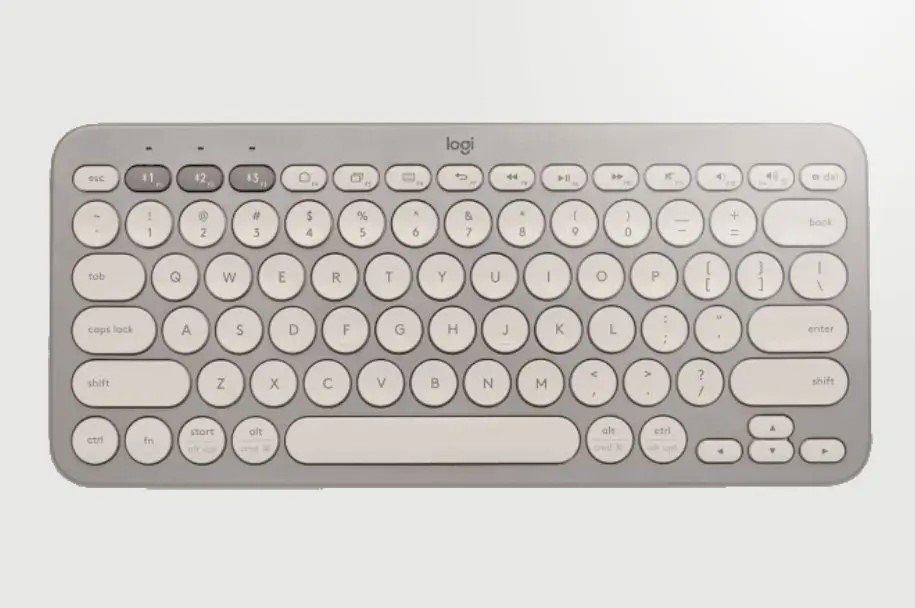
Keyboard merupakan salah satu perangkat input utama pada komputer. Namun, sering kali pengguna mengalami berbagai masalah pada keyboard, seperti tombol tidak merespons, mengetik sendiri, atau beberapa tombol tidak berfungsi. Jika Anda mengalami masalah seperti ini, berikut beberapa cara mengatasi keyboard komputer bermasalah.

Daftar Isi
1. Periksa Koneksi Keyboard
Jika Anda menggunakan keyboard eksternal, pastikan kabel atau koneksi USB dalam kondisi baik. Untuk keyboard nirkabel, periksa daya baterai dan pastikan perangkat terhubung dengan benar melalui Bluetooth atau receiver USB.
2. Bersihkan Keyboard dari Debu dan Kotoran
Debu atau kotoran yang menumpuk bisa menyebabkan tombol tidak berfungsi dengan baik. Bersihkan keyboard dengan cara berikut:
- Gunakan kuas kecil atau blower untuk menghilangkan debu di sela-sela tombol.
- Jika ada kotoran yang sulit dibersihkan, gunakan udara bertekanan.
- Untuk keyboard mekanik, Anda bisa melepas tombol dan membersihkannya dengan kain lembab.
3. Restart Komputer
Kadang, masalah keyboard bisa terjadi karena kesalahan sistem. Cobalah restart komputer untuk melihat apakah keyboard kembali berfungsi normal setelahnya.
4. Periksa dan Perbarui Driver Keyboard
Driver yang usang atau bermasalah bisa menyebabkan keyboard tidak berfungsi dengan baik. Untuk memperbaikinya:
- Buka Device Manager (Windows) atau System Preferences (Mac).
- Cari Keyboard, lalu klik kanan dan pilih Update driver.
- Jika masih bermasalah, uninstall driver, lalu restart komputer agar driver terinstal kembali secara otomatis.
5. Cek Pengaturan Keyboard
Beberapa pengaturan bisa menyebabkan keyboard berperilaku aneh, seperti Filter Keys yang mengurangi respons tombol. Untuk memeriksa:
- Buka Control Panel > Ease of Access Center > Make the keyboard easier to use.
- Pastikan Filter Keys, Sticky Keys, atau Toggle Keys dalam keadaan nonaktif.
6. Gunakan Troubleshooter Keyboard
Windows memiliki fitur pemecahan masalah otomatis untuk perangkat keras:
- Buka Settings > Update & Security > Troubleshoot.
- Pilih Keyboard dan jalankan troubleshooter.
- Ikuti petunjuk yang diberikan untuk memperbaiki masalah.
7. Ganti Keyboard
Jika semua cara di atas tidak berhasil, kemungkinan keyboard mengalami kerusakan fisik. Untuk laptop, Anda bisa mencoba menggunakan keyboard eksternal terlebih dahulu. Jika keyboard tetap tidak berfungsi, pertimbangkan untuk mengganti keyboard dengan yang baru.
FAQ (Pertanyaan yang Sering Diajukan)
1. Mengapa keyboard saya mengetik sendiri?
Kemungkinan ada masalah dengan driver, virus, atau kerusakan hardware. Coba update driver, scan dengan antivirus, atau gunakan keyboard lain untuk memastikan penyebabnya.
2. Apakah keyboard bisa diperbaiki jika terkena air?
Jika keyboard terkena air, segera matikan komputer, lepaskan keyboard, dan keringkan dengan cara diangin-anginkan atau menggunakan silica gel. Jangan gunakan hair dryer karena bisa merusak komponen.
3. Apa penyebab beberapa tombol keyboard tidak berfungsi?
Kemungkinan ada debu di bawah tombol, driver bermasalah, atau kerusakan pada papan sirkuit keyboard. Coba bersihkan dan update driver terlebih dahulu.
4. Bagaimana cara mengetik jika keyboard rusak total?
Gunakan On-Screen Keyboard di Windows atau macOS, atau hubungkan keyboard eksternal untuk sementara waktu.
Kesimpulan
Keyboard yang bermasalah bisa disebabkan oleh berbagai faktor, mulai dari koneksi yang longgar, debu, hingga kerusakan perangkat keras. Dengan langkah-langkah di atas, Anda dapat mencoba memperbaikinya sendiri sebelum memutuskan untuk mengganti keyboard. Jika semua cara sudah dicoba namun tidak berhasil, segera bawa ke teknisi profesional untuk diperbaiki.
Dengan menerapkan langkah-langkah ini, semoga keyboard komputer Anda bisa kembali berfungsi dengan normal!

Leave a Comment